 Stomatološki
 Uputstva
Korak po korak, od registracije ordinacije do rada sa pacijentima. Uz svaki korak je kratak video sa objašnjenjem.
- 1Registracija ordinacije
- 2Podaci ordinacije, logo i cenovnik
- 3Pozivanje osoblja
- 4Novi pacijent
- 5Zakazivanje termina
- 6Poseta i izveštaj lekara
- 7Odontogram
- 8Plan terapije i predračun
- 9Nalozi za zubotehničku laboratoriju
- 10Periodontogram
- 11Saglasnost pacijenta
- 12Izvoz podataka ordinacije
 YouTube
Video se učitava sa YouTube-a tek kad ga pustite.
1Registracija ordinacije
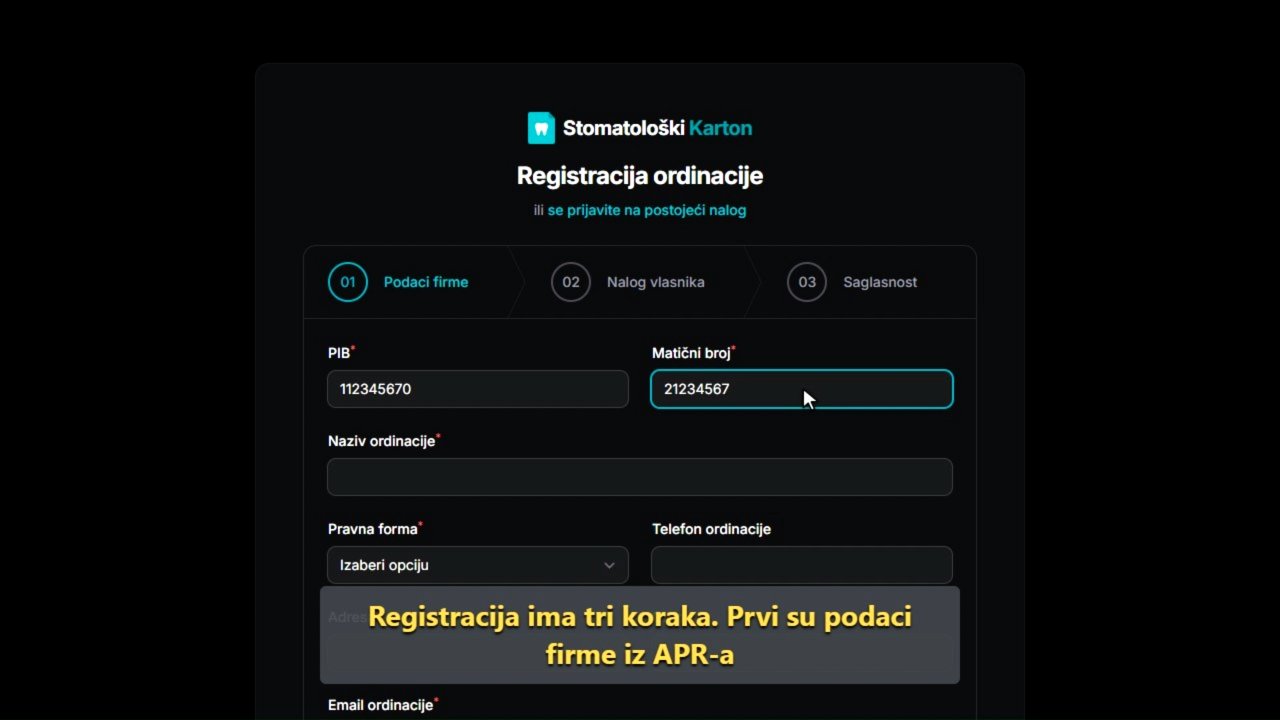
Ordinacija se registruje PIB-om i odmah počinje da radi. Traje oko pet minuta.
- Na početnoj strani kliknite „Registrujte ordinaciju besplatno”.
- Prvi korak su podaci firme iz APR-a. Naziv koji upišete pacijenti vide na izveštajima i predračunima. Upišite telefon, adresu, grad i email ordinacije i kliknite „Napred”.
- Drugi korak je vaš lični nalog. Vi ste vlasnik ordinacije, a ovim emailom i lozinkom se prijavljujete.
- Treći korak: pročitajte uslove korišćenja, potvrdite da ih prihvatate i kliknite „Registruj ordinaciju”.
- Na vaš email stiže poruka sa linkom za potvrdu. Ordinacija je aktivna čim kliknete link, a početna strana je kalendar termina.
 YouTube
Video se učitava sa YouTube-a tek kad ga pustite.
2Podaci ordinacije, logo i cenovnik
Podaci i logo se štampaju na svim dokumentima, a cene iz cenovnika se same upisuju u plan terapije i predračun.
- Kliknite naziv ordinacije u vrhu menija, pa „Profil ordinacije”.
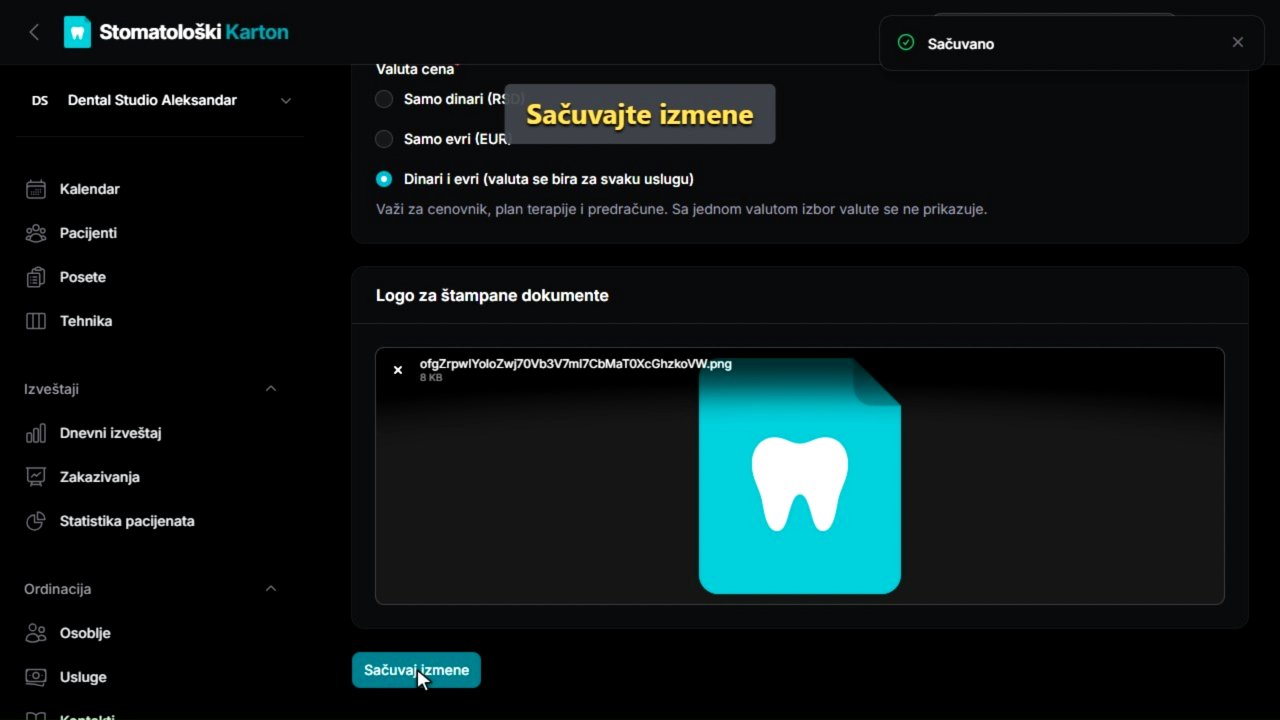
- Dopunite podatke koji nedostaju i izaberite u kojoj valuti su cene: dinari, evri ili obe.
- Dodajte logo ordinacije (štampa se na izveštajima, predračunima i nalozima) i sačuvajte izmene.
- Cenovnik je u meniju „Usluge”. Najčešće usluge su već unete, treba samo da upišete svoje cene.
- Uslugu koje nema dodajete dugmetom „Dodaj uslugu”.
 YouTube
Video se učitava sa YouTube-a tek kad ga pustite.
3Pozivanje osoblja
Doktori, asistenti i recepcija rade u istoj ordinaciji, svako sa svojim nalogom i pravima.
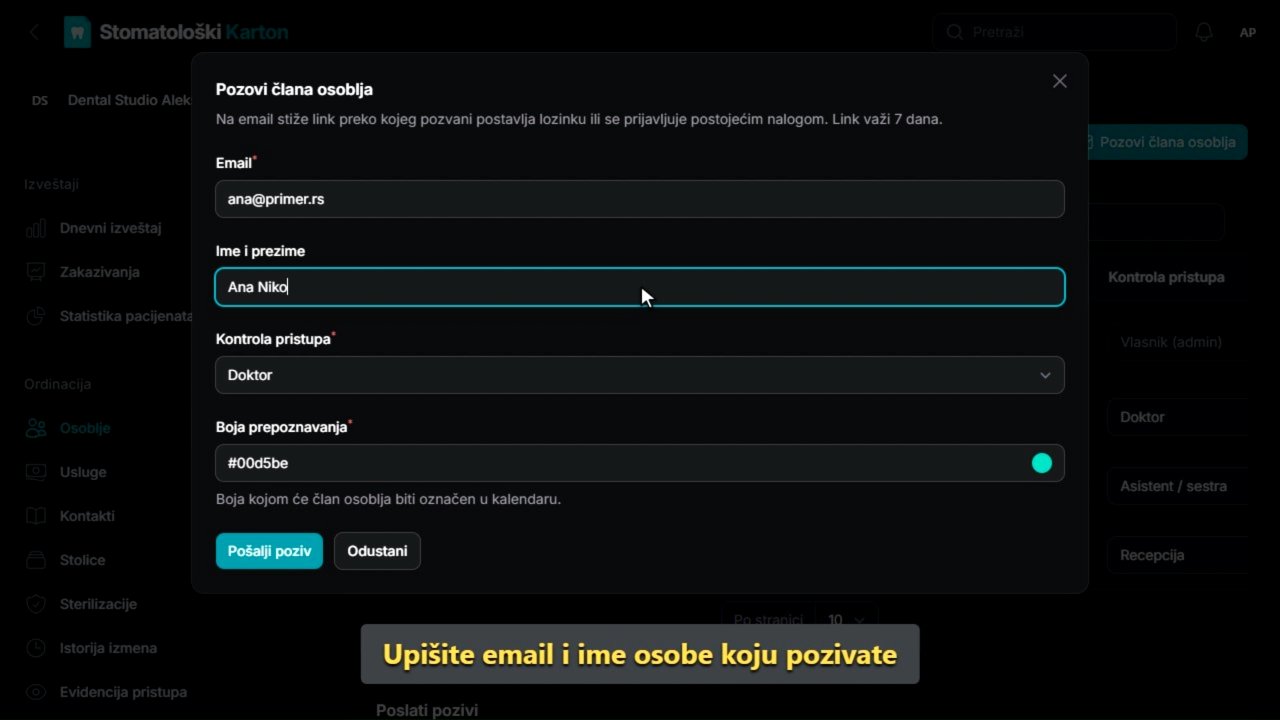
- U meniju levo otvorite „Osoblje” i kliknite „Pozovi člana osoblja”.
- Upišite email i ime osobe koju pozivate.
- Izaberite ulogu: doktor vodi kartone, asistent pomaže, a recepcija zakazuje termine. Boja označava termine tog doktora u kalendaru.
- Kliknite „Pošalji poziv”. Kolega klikne link iz emaila, izabere lozinku i odmah radi u vašoj ordinaciji.
- Ulogu kasnije menjate u listi osoblja, a „Ukloni” oduzima pristup osobi koja više ne radi kod vas.
 YouTube
Video se učitava sa YouTube-a tek kad ga pustite.
4Novi pacijent
Karton pacijenta sa kontaktom i opštim zdravljem, spreman za prvu posetu.
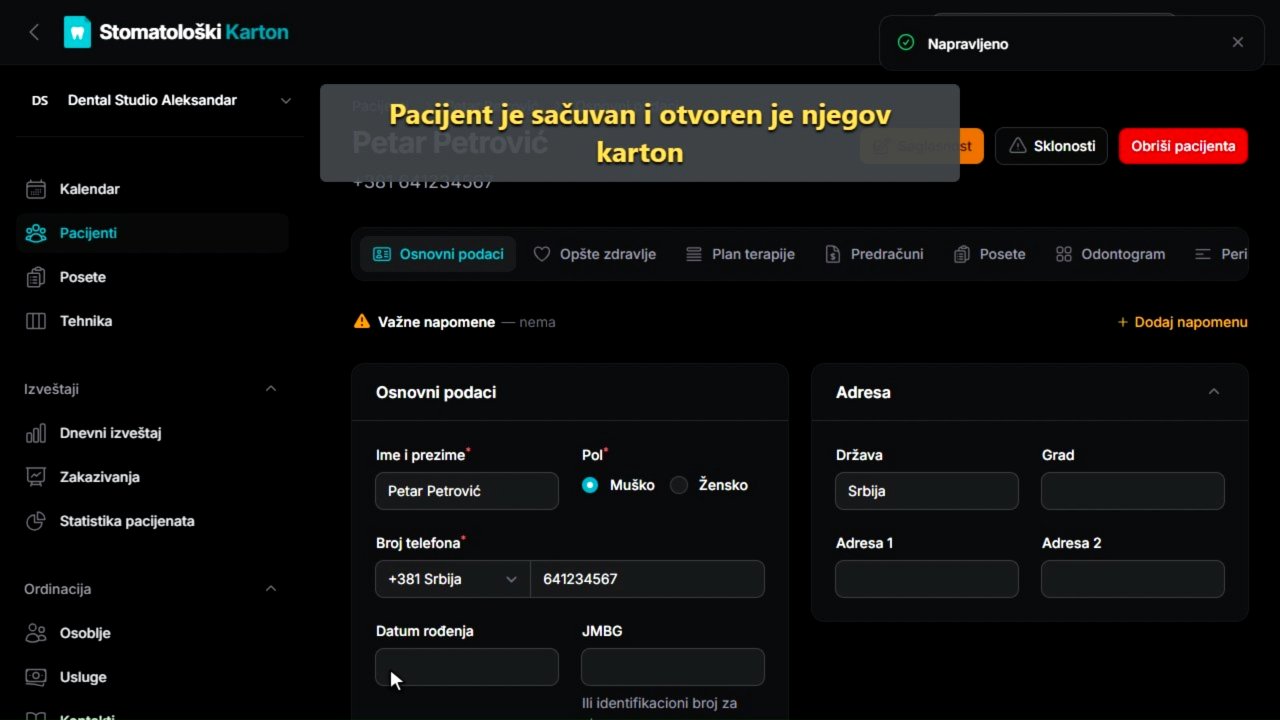
- U meniju levo otvorite „Pacijenti” i kliknite „Dodaj pacijenta”.
- Upišite ime i prezime i izaberite pol. Pozivni broj +381 je već izabran, pa telefon upišite bez nule na početku.
- Email nije obavezan, ali bez njega pacijent ne dobija podsetnike za termine.
- Kliknite „Napravi”. Pacijent je sačuvan i otvoren je njegov karton.
- U tabu „Opšte zdravlje” upišite bolesti, alergije i lekove. Alergije i lekovi su važni pre svake intervencije.
 YouTube
Video se učitava sa YouTube-a tek kad ga pustite.
5Zakazivanje termina
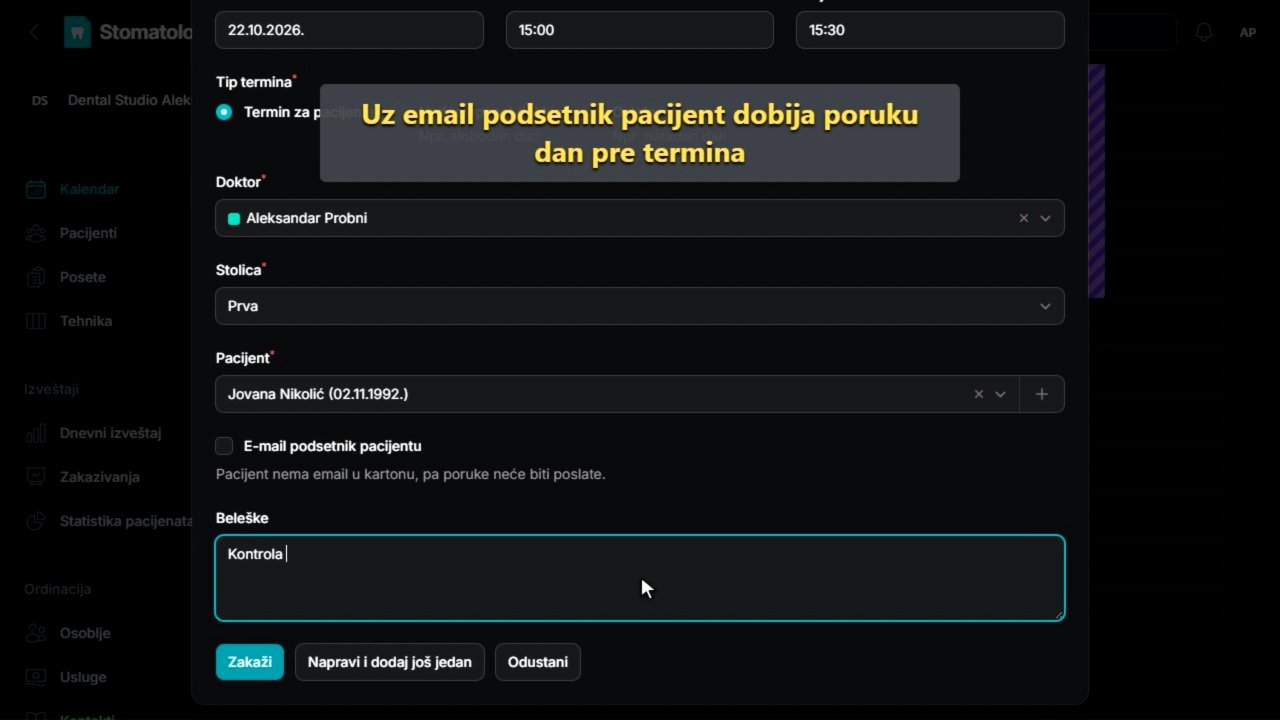
Kalendar za ceo tim: svaki doktor ima svoju boju, a pacijent dobija podsetnik emailom dan ranije.
- Početna strana je kalendar. Za novi termin kliknite slobodno vreme, pa su datum i vreme već upisani.
- Izaberite stolicu i pacijenta. Ako pacijent još nije u kartoteci, dugme „+” pored polja ga odmah dodaje.
- Uključite email podsetnik i kliknite „Zakaži”.
- Klik na termin otvara detalje, a „Pogledaj karton” karton pacijenta. Termin pomerate prevlačenjem mišem.
- Gore birate prikaz za mesec ili nedelju, a „Izaberite doktora” prikazuje samo njegove termine.
 YouTube
Video se učitava sa YouTube-a tek kad ga pustite.
6Poseta i izveštaj lekara
Poseta iz termina sa dijagnozom iz MKB-10 šifarnika i PDF izveštajem za pacijenta.
- Crveni znak „!” u kalendaru znači da je termin prošao, a poseta još nije upisana. Kliknite termin, pa „Unesi posetu”.
- Pacijent, doktor i datum su preuzeti iz termina. Upišite anamnezu.
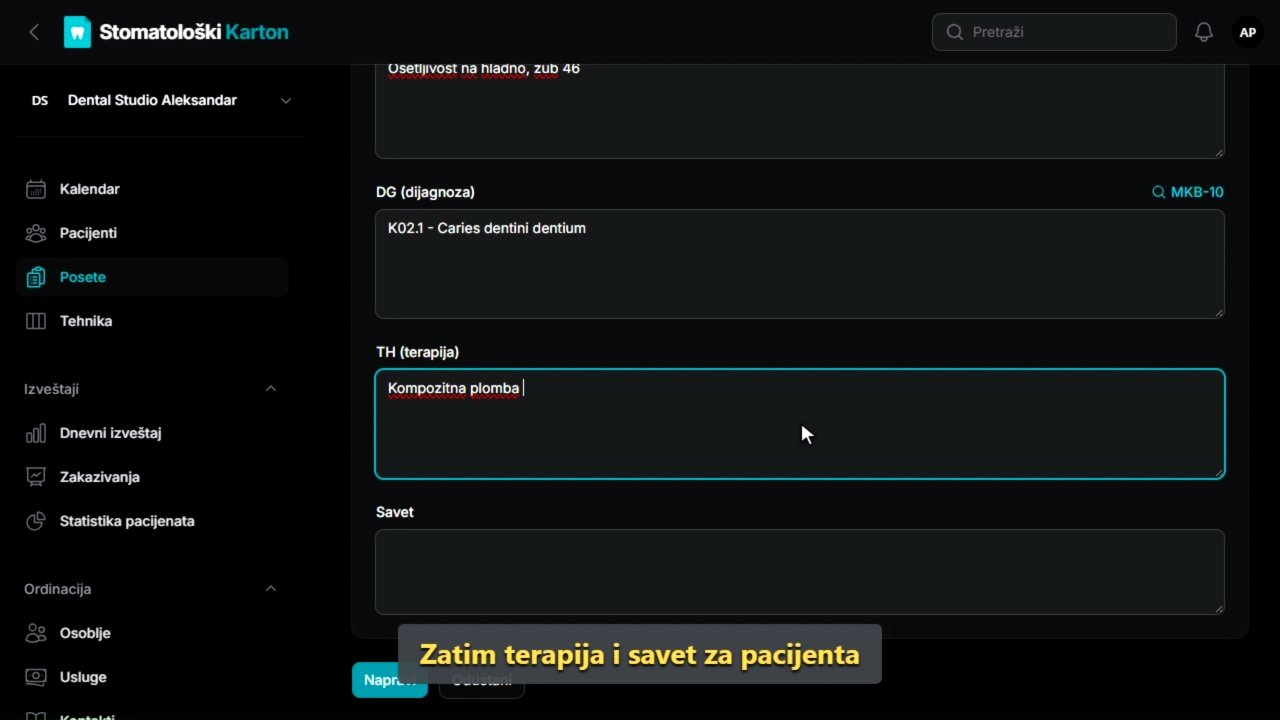
- Dijagnozu birate iz šifarnika dugmetom „MKB-10”, a možete dopisati i svoj tekst. Zatim terapija i savet za pacijenta.
- Kliknite „Napravi”. Ako pacijent ima plan terapije, označite šta je urađeno ovom posetom.
- „PDF izveštaj” daje izveštaj sa logom, podacima ordinacije i potpisom lekara, spreman za štampu.
 YouTube
Video se učitava sa YouTube-a tek kad ga pustite.
7Odontogram
Stanje svih zuba na jednom crtežu, sa istorijom svake promene.
- Otvorite karton pacijenta i kliknite tab „Odontogram”.
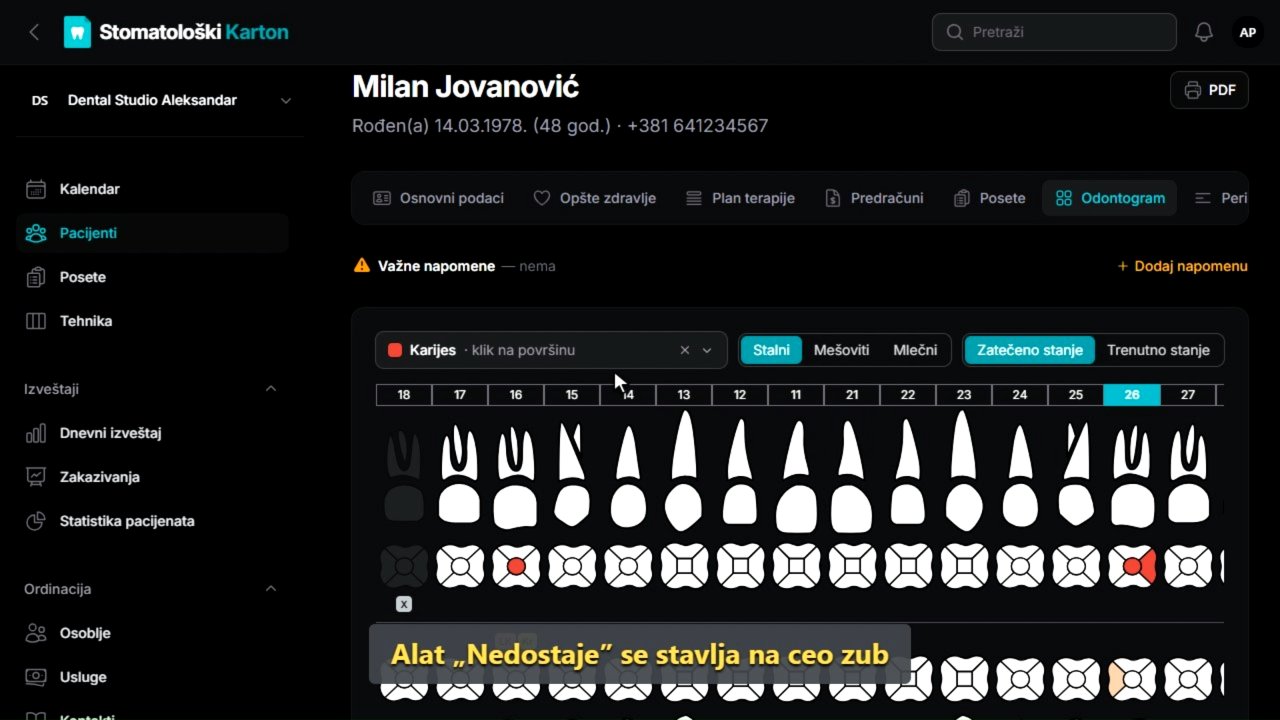
- Zatečeno stanje je ono što ste zatekli na prvom pregledu, a trenutno stanje pokazuje zube posle vašeg rada.
- Izaberite alat, na primer „Karijes”, i kliknite površine zuba. Alat „Nedostaje” se stavlja na ceo zub.
- Promene se upisuju tek kad kliknete „Sačuvaj promene”.
- Bez izabranog alata klik na zub otvara sve njegove nalaze. Ispod šeme je istorija promena, a dugme „PDF” štampa odontogram.
 YouTube
Video se učitava sa YouTube-a tek kad ga pustite.
8Plan terapije i predračun
Planirane usluge sa cenama iz cenovnika i predračun za pacijenta u PDF-u.
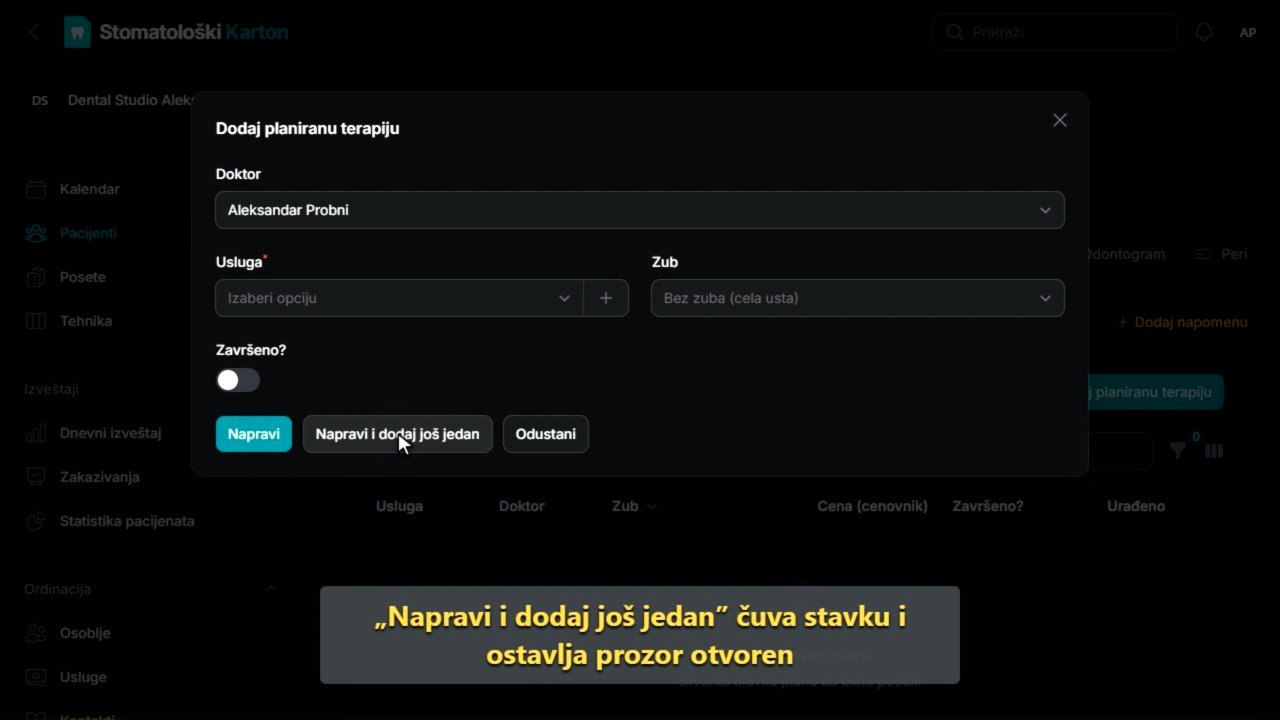
- U kartonu pacijenta otvorite tab „Plan terapije” i kliknite „Dodaj planiranu terapiju”.
- Izaberite uslugu iz cenovnika i zub. „Napravi i dodaj još jedan” čuva stavku i ostavlja prozor otvoren.
- Kad unesete posetu, u planu označavate šta je urađeno.
- Dugme „Predračun” pravi predračun sa svim nezavršenim stavkama. Cene možete promeniti i dodati popust.
- Kliknite „Napravi”, pa „Otvori PDF”. Svi predračuni pacijenta su u tabu „Predračuni”.
 YouTube
Video se učitava sa YouTube-a tek kad ga pustite.
9Nalozi za zubotehničku laboratoriju
Svaki rad laboratorije na jednoj tabli, od slanja do gotovog rada.
- U meniju kliknite „Tehnika”. Svaki nalog je kartica, a kolone su statusi: na čekanju, poslato, proba, završeno.
- Kliknite „Napravi nalog”, izaberite pacijenta i laboratoriju. Novu laboratoriju dodajete dugmetom „+”, i ona ide i u kontakte.
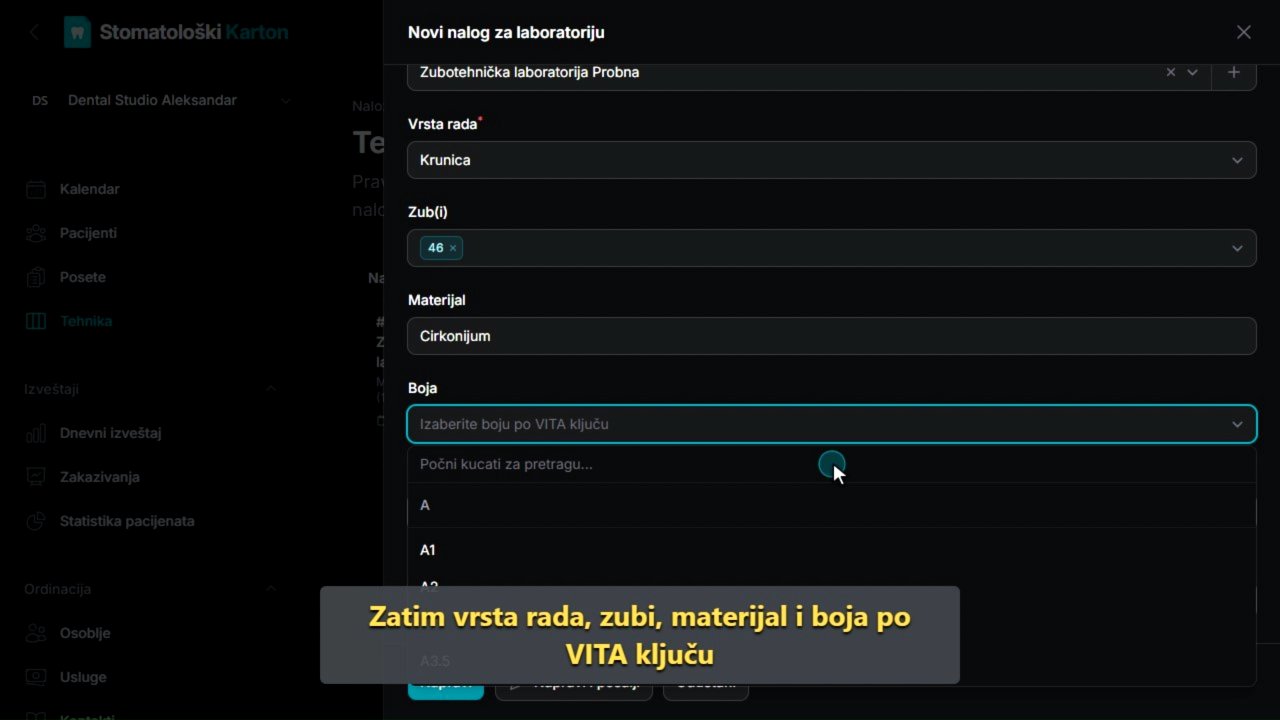
- Upišite vrstu rada, zube, materijal i boju po VITA ključu. „Napravi i pošalji” laboratoriji šalje email sa nalogom u PDF-u.
- Kad pošaljete rad, prevucite karticu u kolonu „Poslato”. Isto radite kad stigne proba ili gotov rad.
- Crveni datum isporuke znači da laboratorija kasni. Svi nalozi pacijenta su i u njegovom kartonu, u tabu „Tehnika”.
 YouTube
Video se učitava sa YouTube-a tek kad ga pustite.
10Periodontogram
Recesija, dubina džepa i krvarenje za svaki zub, sa istorijom svih merenja.
- Otvorite karton pacijenta i kliknite tab „Periodontogram”.
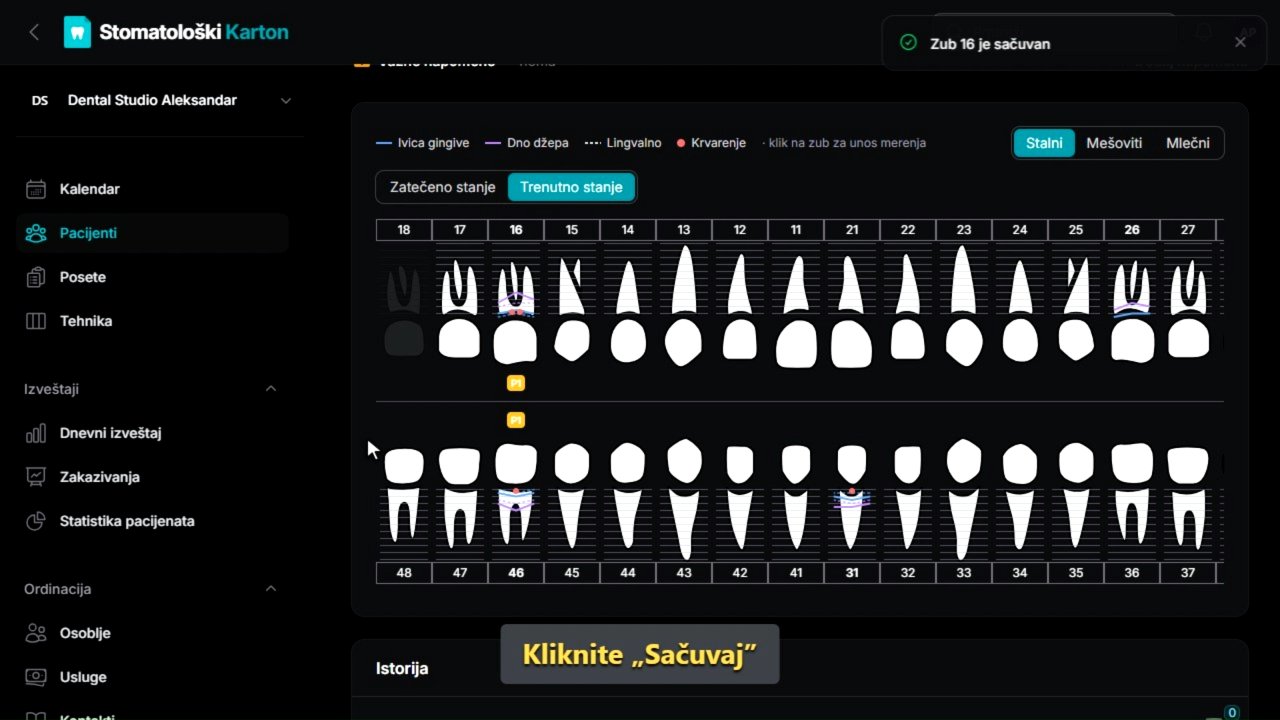
- Kliknite zub za koji unosite merenja. U tabu „Recesija gingive” izaberite milimetre za tri tačke, labijalno i lingvalno.
- U tabu „Dubina džepa” isto, za svaku tačku. Krvarenje na sondiranje birate jednim klikom.
- Kliknite „Sačuvaj”. Linije na šemi pokazuju ivicu gingive i dno džepa, a crvena tačka krvarenje.
- Zub koji nedostaje i implantat se preuzimaju sa odontograma. Ispod šeme je istorija svih merenja.
 Video uskoro
11Saglasnost pacijenta
Pacijent čita saglasnost i potpisuje je prstom na tabletu ili telefonu, ili mišem.
- Otvorite karton pacijenta. Narandžasto dugme „Saglasnost” znači da pacijent još nije potpisao.
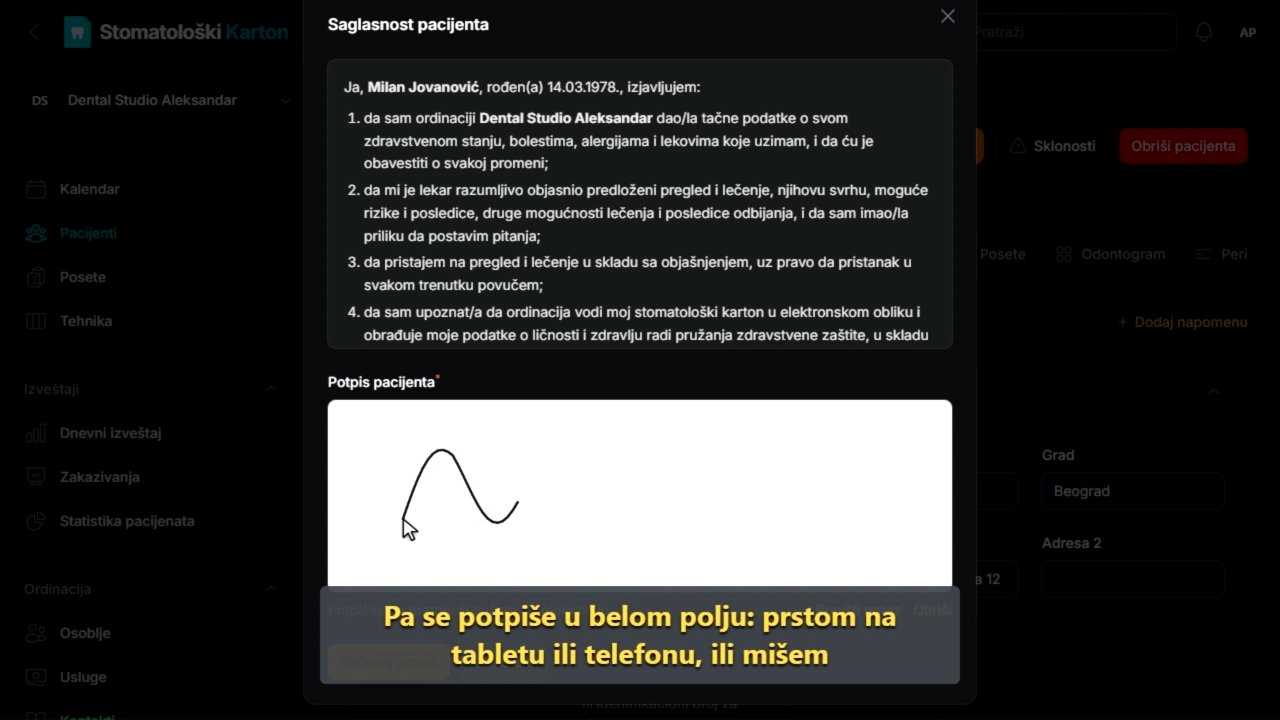
- Kliknite ga: pacijent čita tekst saglasnosti sa podacima ordinacije.
- Pacijent se potpiše u belom polju. „Poništi potez” briše poslednji potez, a „Obriši” ceo potpis.
- Kliknite „Sačuvaj potpis”. Dugme postaje zeleno, a potpis se čuva uz datum i ko ga je zapisao.
- Potpis se čuva samo na serveru, nikad javno, i ulazi u izvoz podataka ordinacije.
 Video uskoro
12Izvoz podataka ordinacije
Svi podaci ordinacije u jednom ZIP-u, sa tabelama za Excel i potpisima saglasnosti.
- Izvoz pravi vlasnik ordinacije: kliknite naziv ordinacije u vrhu menija, pa „Profil ordinacije”.
- Gore desno kliknite „Izvezi sve podatke”, pa „Napravi izvoz”.
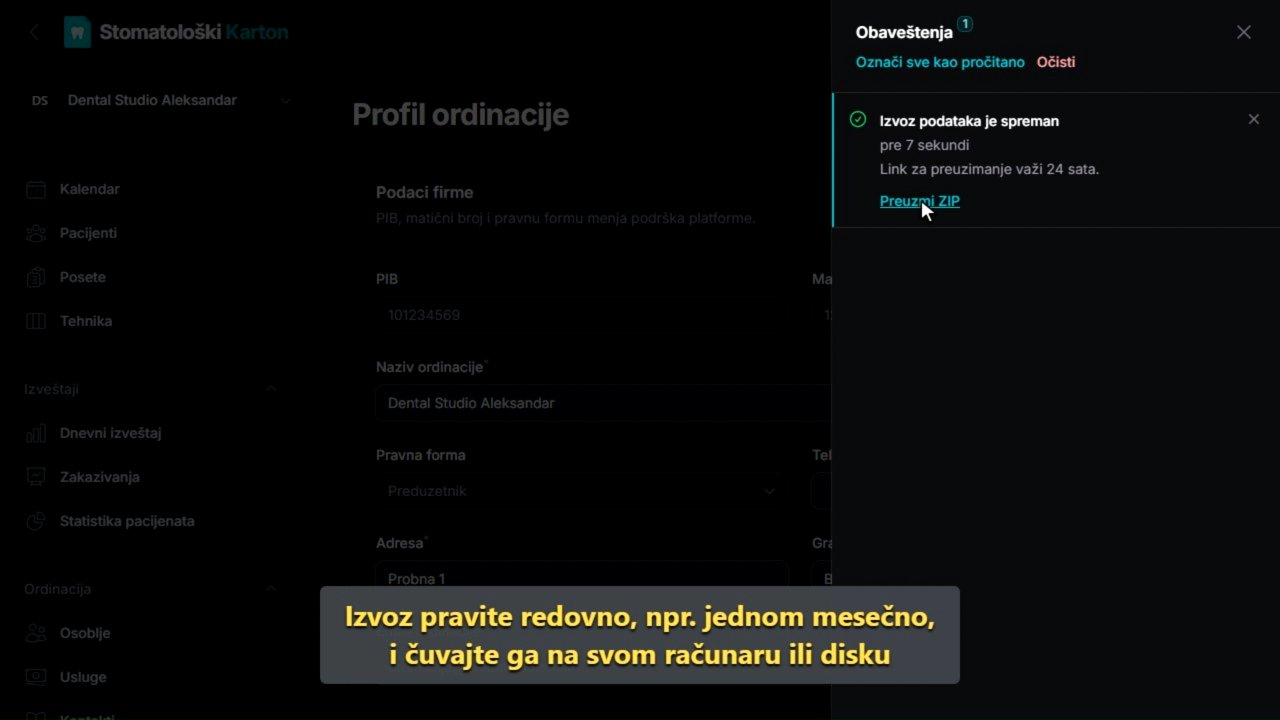
- Izvoz se pravi u pozadini, za par minuta. Kad je spreman, link stiže u obaveštenja (zvonce gore desno).
- „Preuzmi ZIP” skida ceo izvoz. Link važi 24 sata.
- Izvoz pravite redovno, na primer jednom mesečno, i čuvajte ga na svom računaru ili disku.
Niste našli odgovor? Pišite nam na stomatoloskikarton.office@gmail.com ili pogledajte sve snimke na YouTube kanalu. Kratki saveti i novosti su na Instagramu.